あとから受付時間を編集する(特定の時間をブロックする等)
一度設定した受付時間は、あとからいつでも変更できます。
「臨時休業になった」「この日だけ早く閉める」「お昼休みを設けたい」といった場合は、この操作で調整してください。
受付時間を編集する
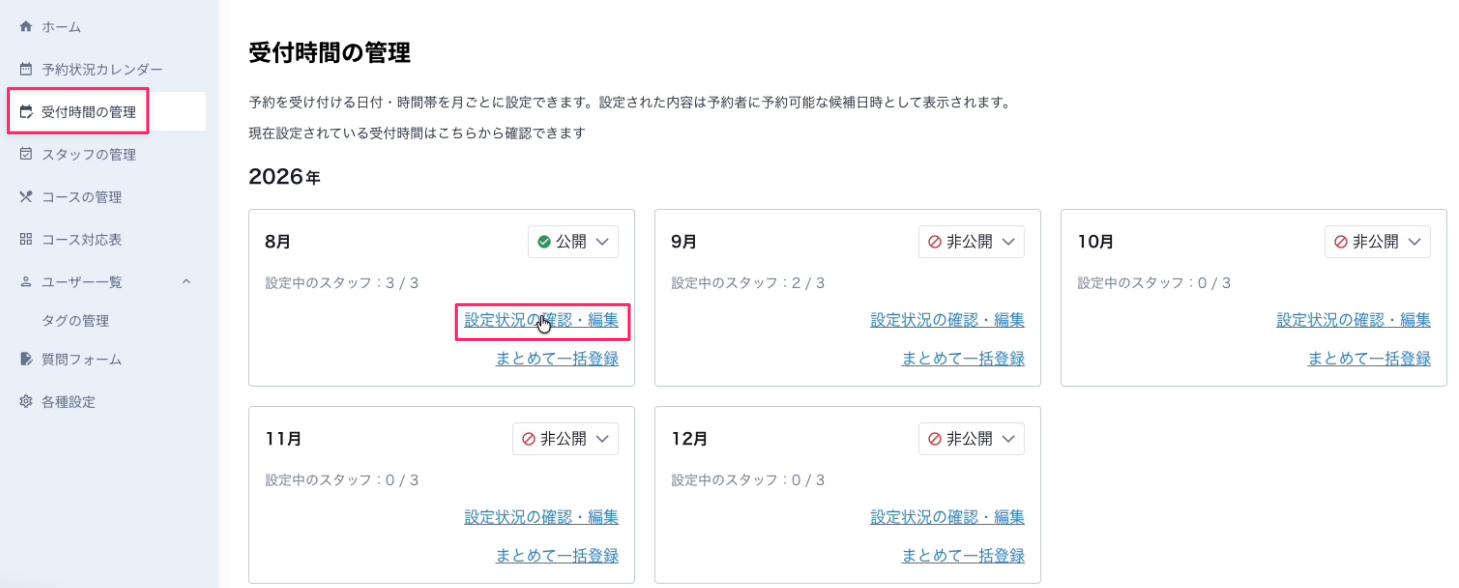
1.左メニューの「受付時間の管理」を開き、変更したい月のカードにある「設定状況の確認・編集」をクリックします。
2. カレンダー上の日付をクリックすると、現在設定されている受付時間が右側に表示されます。
※ 受付時間が設定されている日には、カレンダーの日付の下にオレンジ色のドットが表示されます。
3. 編集したいリソース(担当者等)を選択し、「編集する」をクリックします。
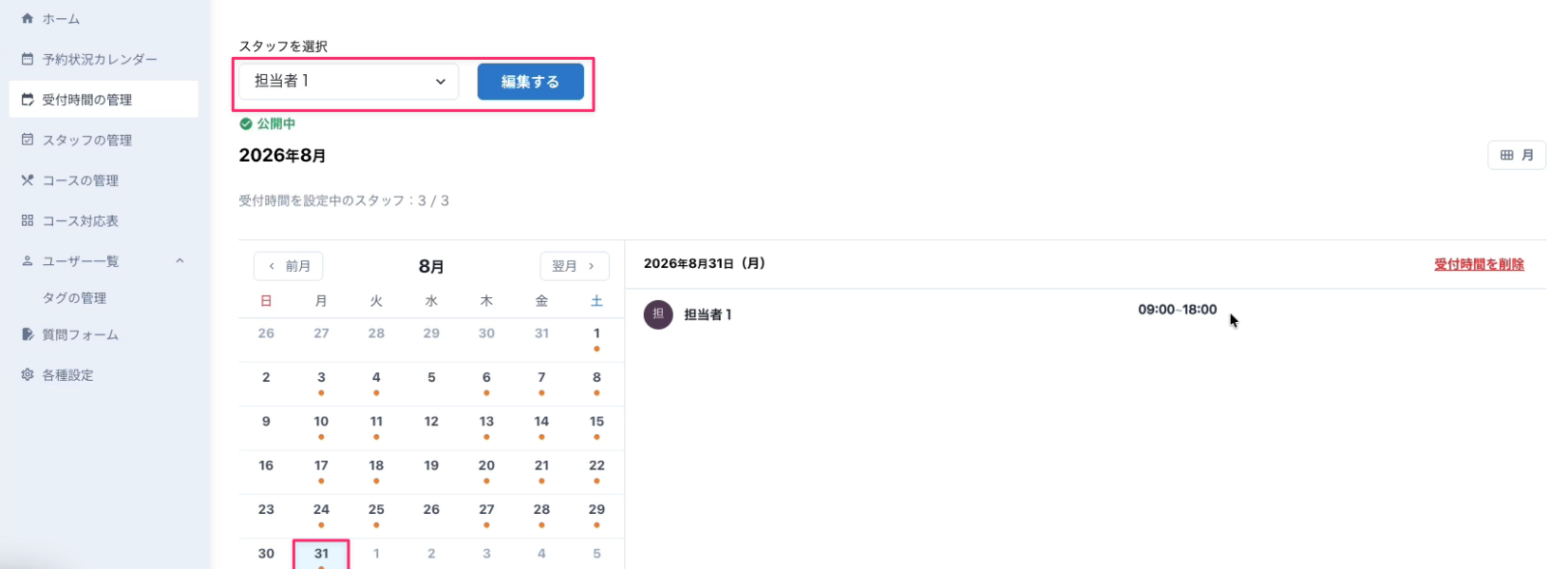
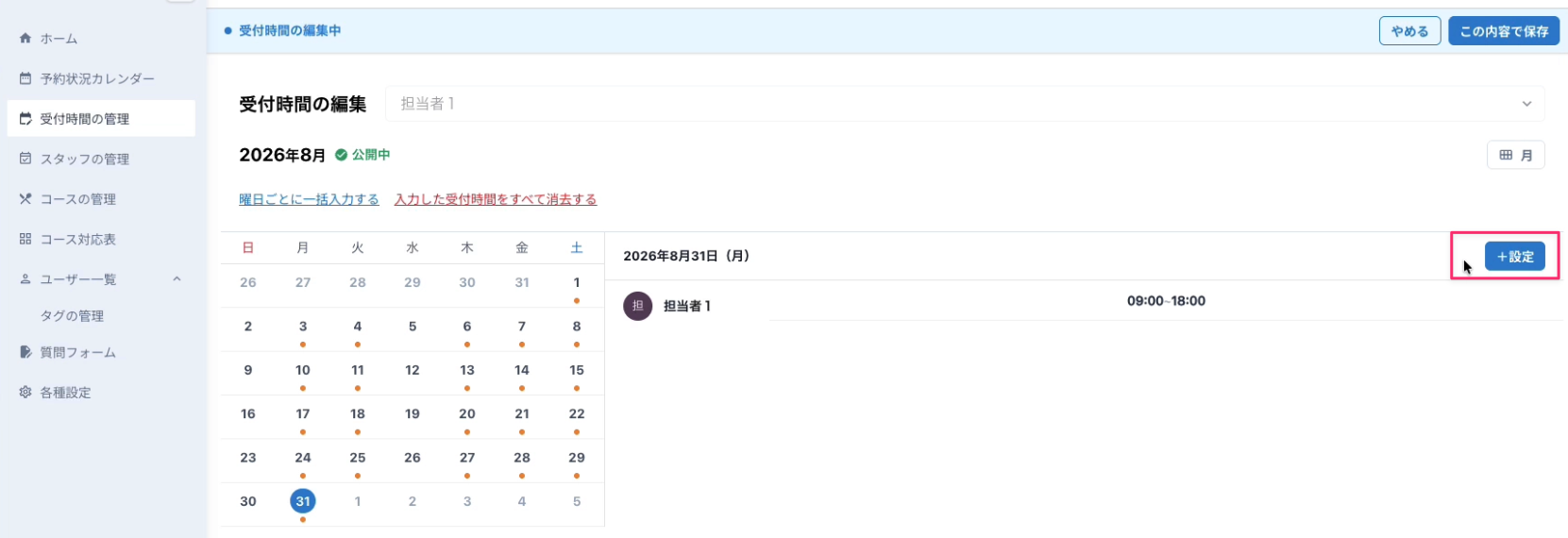
※画面が編集モードに切り替わり、上部に「受付時間の編集中」と表示されます。
4. 右上の「+設定」をクリックします。
「受付時間の設定」が開き、現在設定されている時間帯が表示されます。
プルダウンから、変更したい時間を選び直してください。
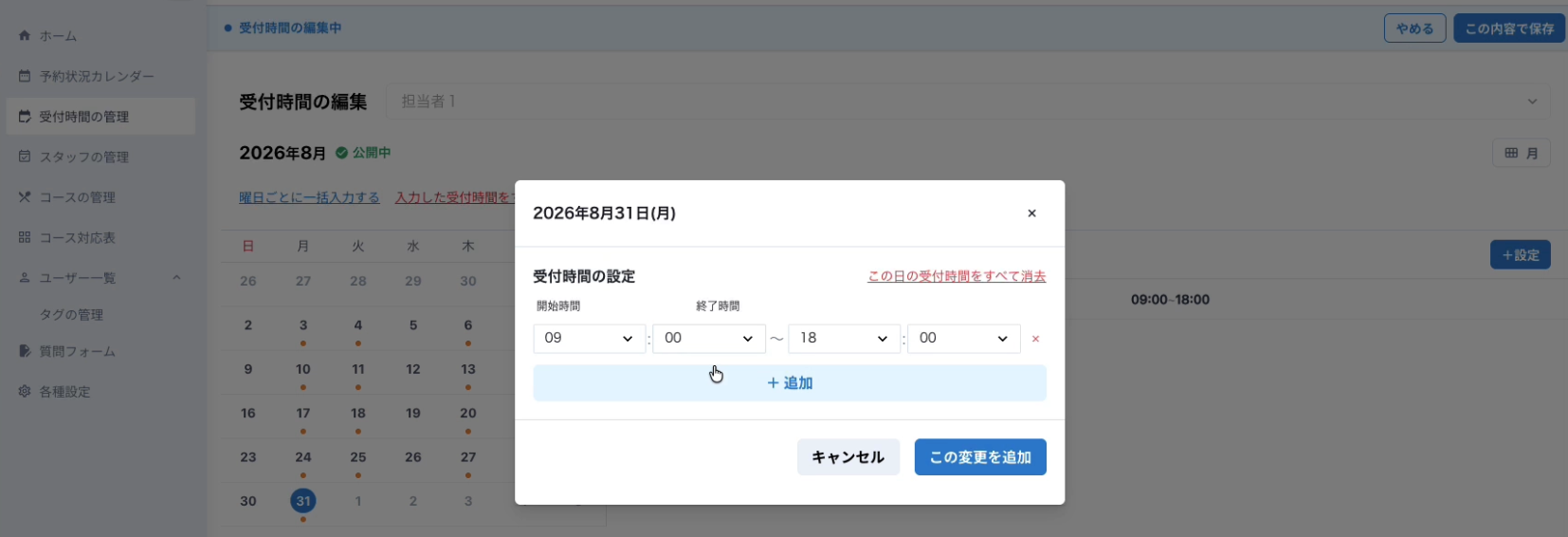
プルダウンから時間を選び直します。
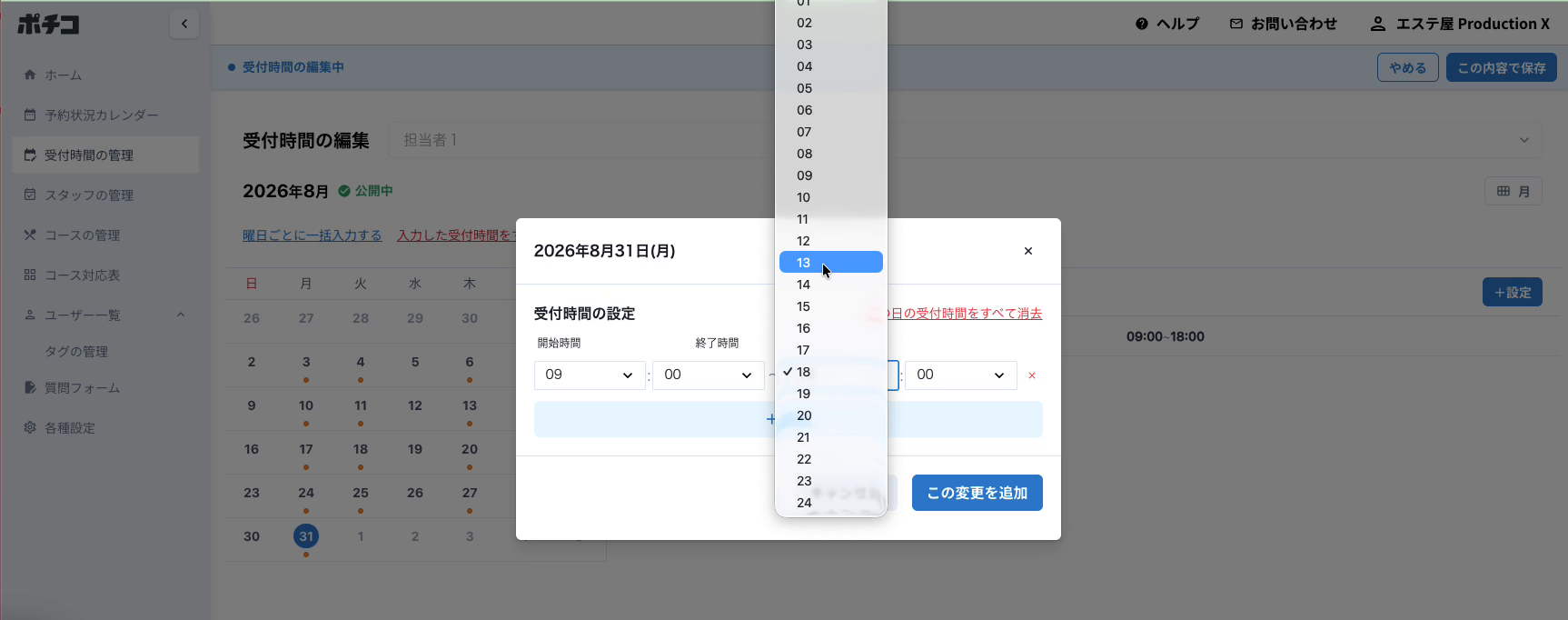
※ 時間帯そのものを削除したいときは、右側の「×」をクリックします。
※ その日の受付時間をすべて消したいときは「この日の受付時間をすべて消去」をクリックします。
5. 「この変更を追加」をクリックします。
変更内容が、右側の一覧に反映されます。
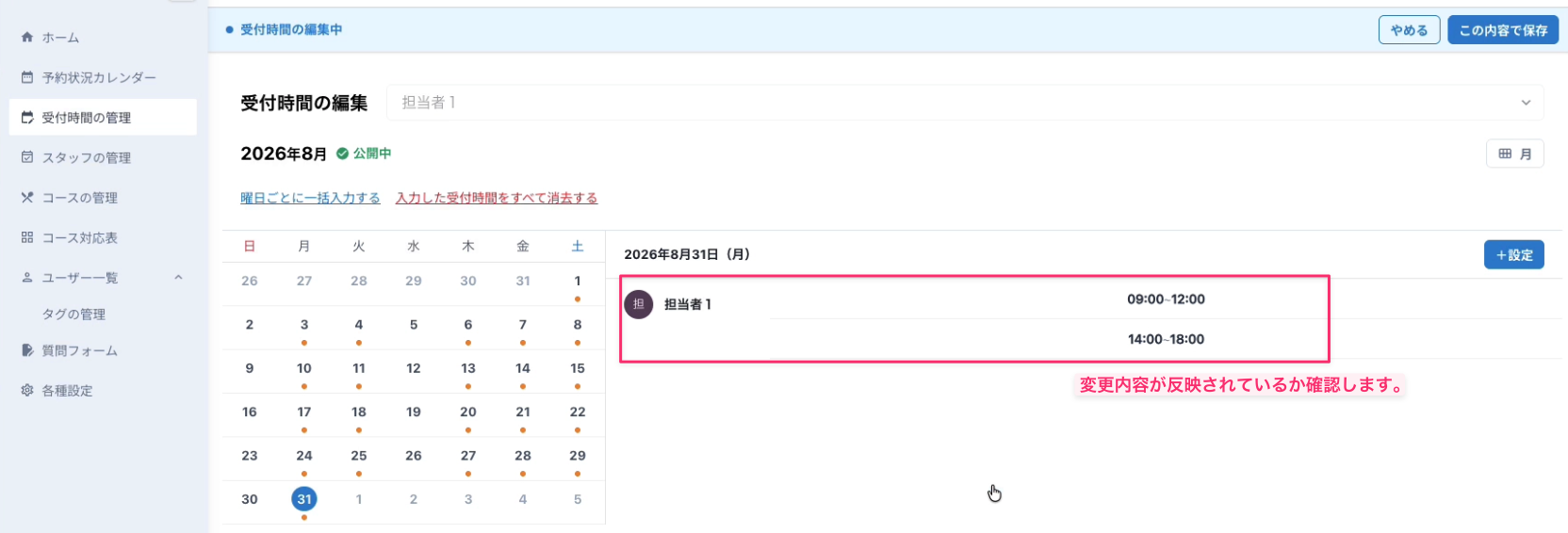
6. 右上の「この内容で保存」をクリックします。
最後に必ず「この内容で保存」をクリックしてください。
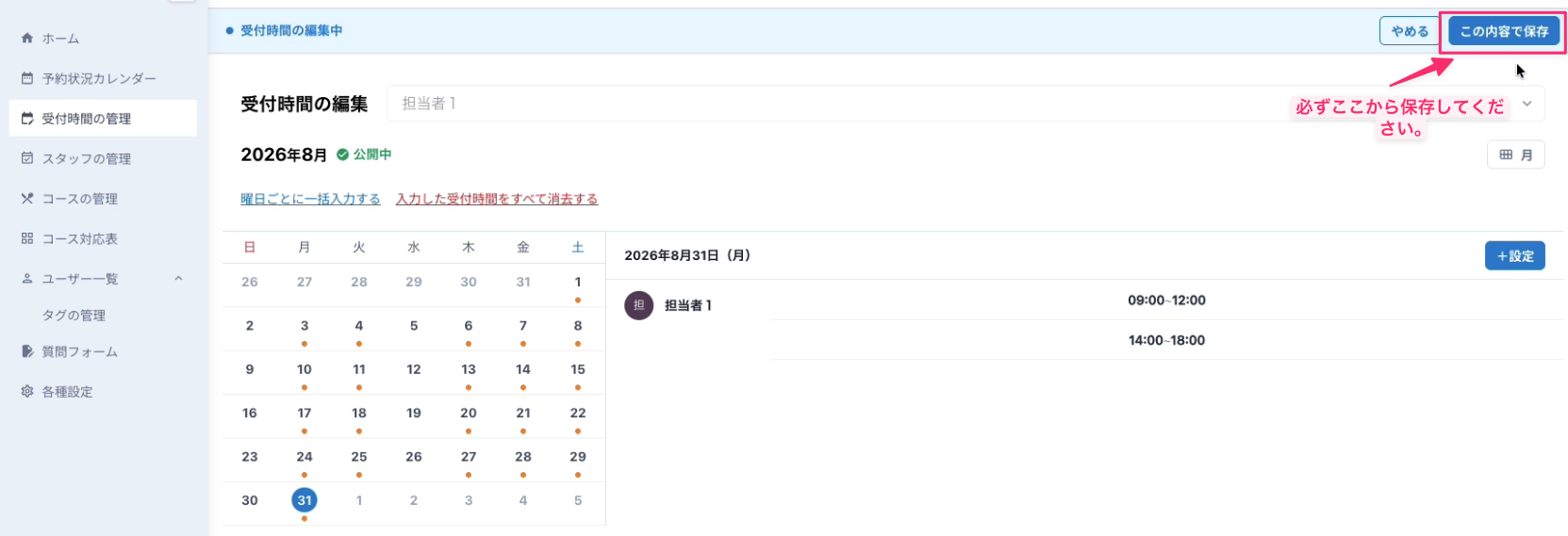
「保存しました」と表示されれば完了です。
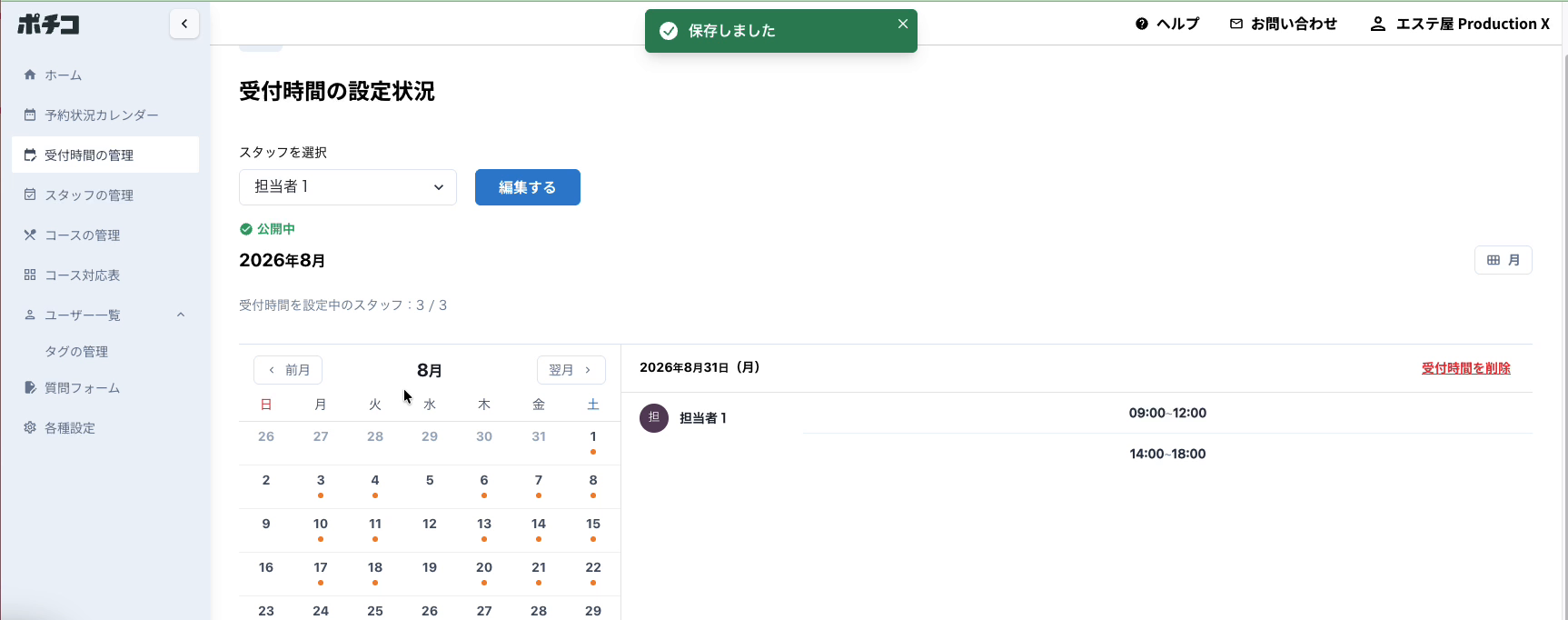
※ 「この変更を追加」を押しただけでは保存されません。「この内容で保存」を押すまで、変更は反映されません。
※ 編集をやめたいときは、右上の「やめる」をクリックしてください。編集内容は破棄されます。
休憩時間をつくりたいとき
ポチコには「休憩時間」を直接設する項目はありません。
休憩時間を除いて、受付時間を分けて登録することで、その時間帯を予約できないようにします。
例:9:00〜18:00 の受付時間に、12:00〜15:00 の休憩を設けたい場合
- 「受付時間の設定」で、1件目の終了時間を 12:00 に変更します
- 「+追加」をクリックして、2件目の時間帯を追加します
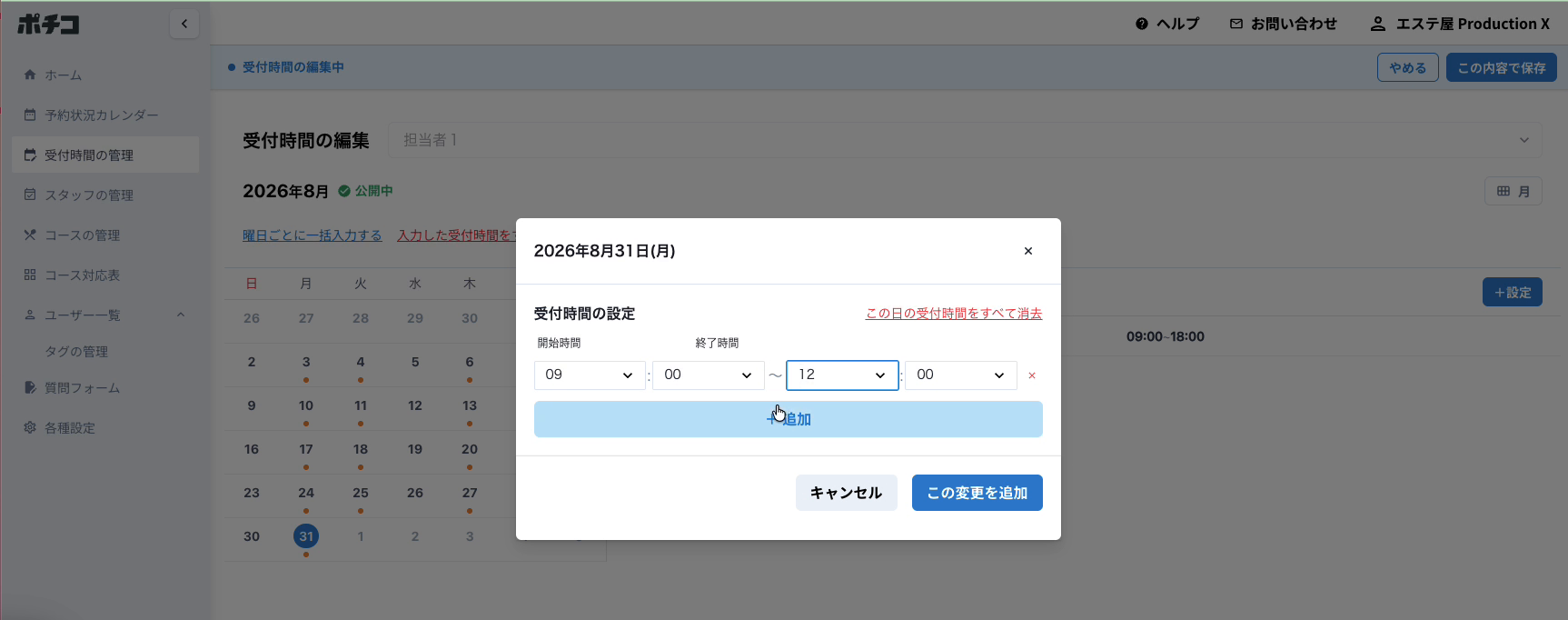
- 2件目の時間帯を 15:00〜18:00 に設定します
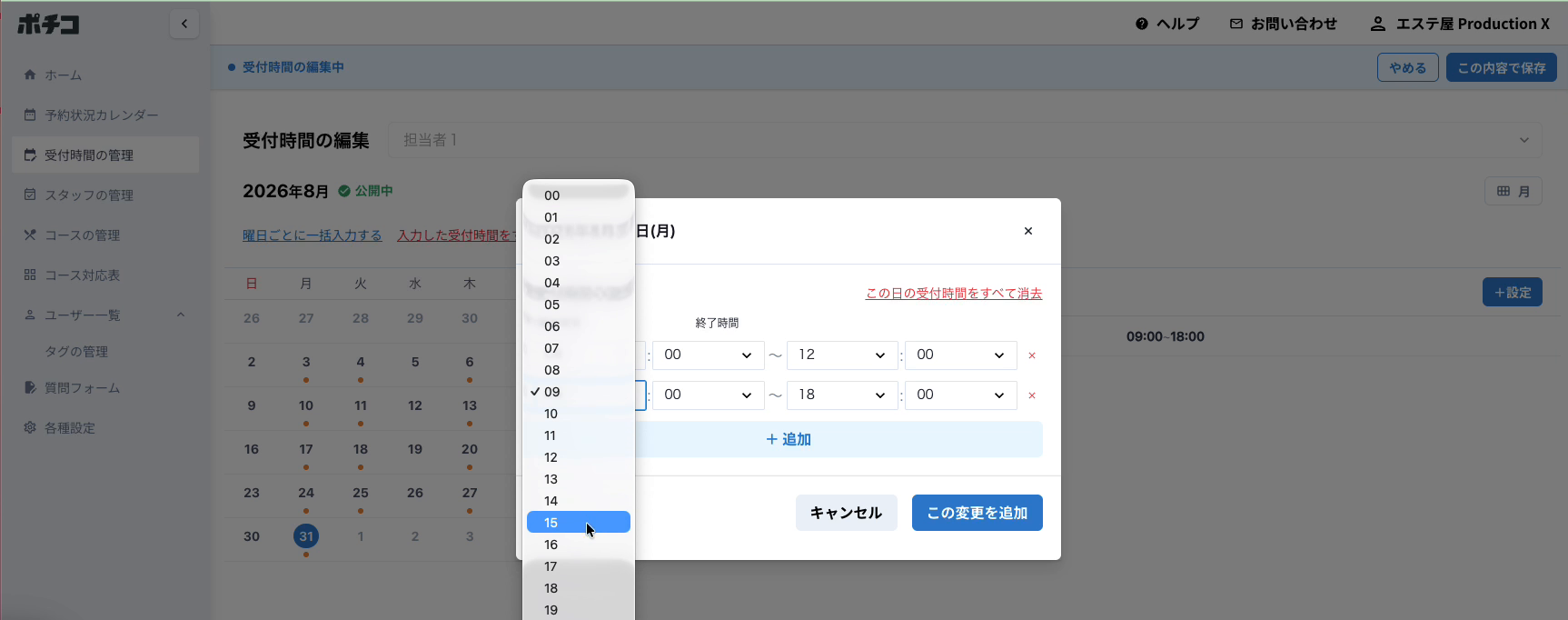
- 「この変更を追加」→「この内容で保存」をクリックします
これで、9:00〜12:00 と 15:00〜18:00 の2つの時間帯だけが予約可能になります。
担当者(設備/物品)が複数いるとき
受付時間は担当者(設備/物品)ごとに設定されているため、変更したい担当者を選んでから編集します。
「スタッフを選択」で「すべて」を選ぶと、その日に設定されている全担当者の受付時間をまとめて確認できます。
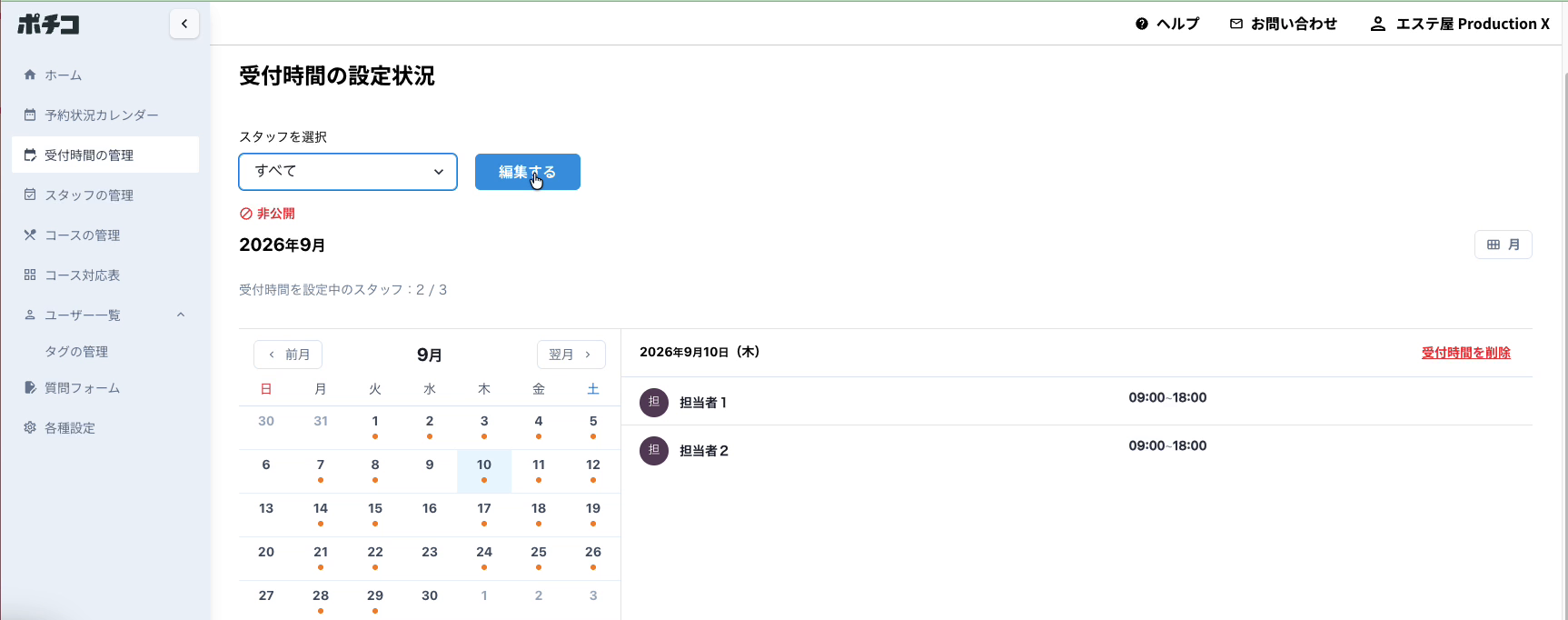
「すべて」を選んだ状態で「編集する」をクリックすると、「編集する担当者を選択」が表示されます。
編集したい担当者の「選択」をクリックすると、その担当者の編集画面に切り替わります。
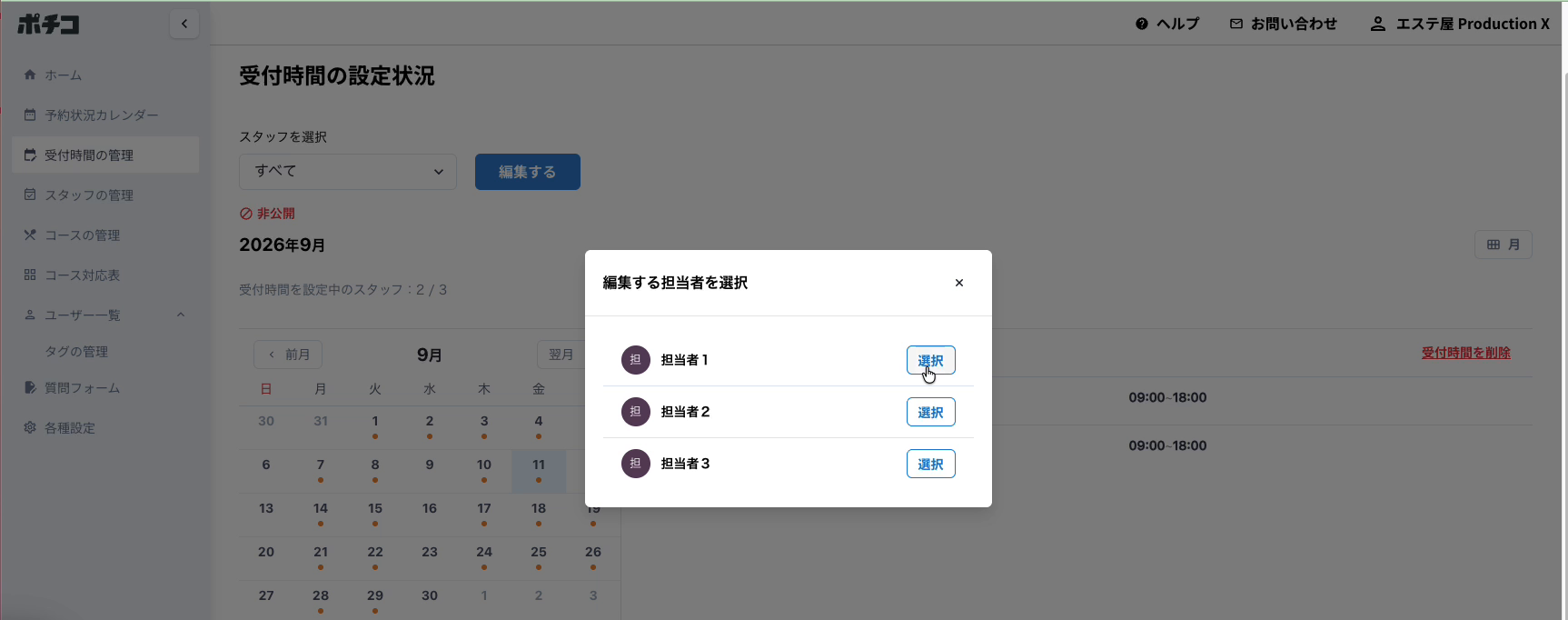
※ 編集は担当者ごとに行います。複数の担当者を同時に編集することはできません。
その日の受付時間をまるごと削除したいとき
臨時休業などで、その日の受付を止めたい場合は、受付時間を削除します。
- 「受付時間の設定状況」画面で、削除したい日付をクリックします
- 右上の「受付時間を削除」をクリックします
※ 編集画面の「入力した受付時間をすべて消去する」を使うと、その月に入力した受付時間をまとめて消去できます。
編集するときの注意点
- 「この内容で保存」を押すまで、変更は反映されません。
- 公開中の月を編集して保存すると、すぐに予約者側の候補日時に反映されます。
- すでに予約が入っている時間帯を受付時間から外しても、入っている予約は自動ではキャンセルされません。 必要に応じて、予約状況カレンダーからご対応ください。