受付時間をまとめて一括登録する
すべての担当者(施設・物品 等)の受付時間を、曜日ごとに1か月分まとめて登録できます。
担当者ごとに別々の受付時間を登録することも可能です。
🔰 まずはこちらで方法を選びましょう
「全員分をまとめて登録したい」のか「担当者ごとに別々の時間を登録したい」のかで、使う機能が分かれます。
さらにそれぞれ、新しく入力するか、過去に登録した内容(履歴)を再利用するかを選べます。
| やりたいこと | 使う方法 |
|---|---|
| 全担当者(リソース)を同じ受付時間でまとめて登録したい | 【一括登録】まとめて曜日ごとに登録する |
| 全担当者(リソース)の設定を、過去の履歴から読み込みたい | 【一括登録の応用】履歴から読み込む |
| 担当者(リソース)ごとに違う受付時間を登録したい | 【担当者ごと】曜日ごとに登録する |
| 担当者(リソース)ごとの設定を、過去の履歴から読み込みたい | 【担当者ごとの応用】履歴から読み込む |
【一括登録】まとめて曜日ごとに登録する
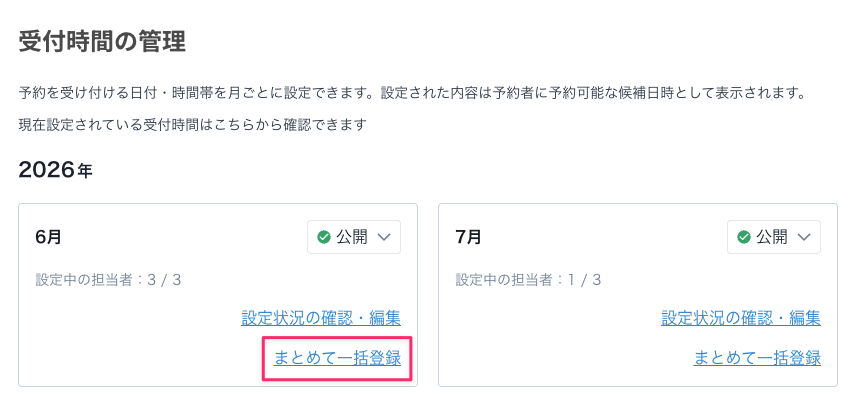
- 受付時間の管理→「まとめて一括登録」を開く。
- 曜日ごとに受付時間を設定し、右上の「保存する」を押す。
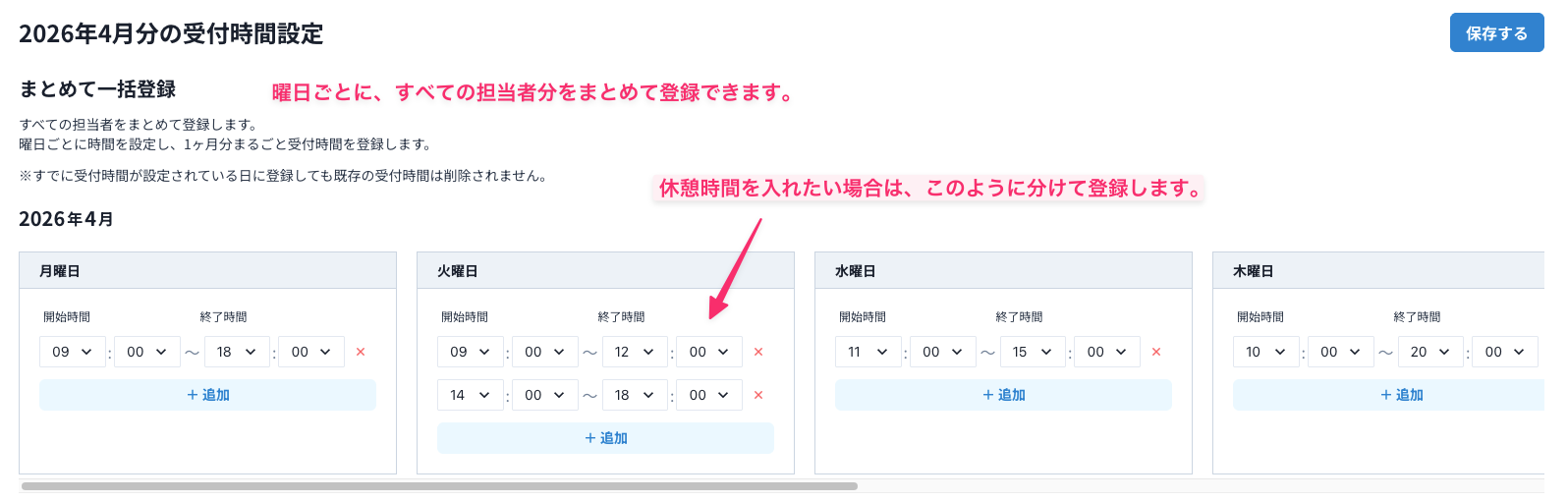
※すでに受付時間が設定されている日に登録しても、既存の受付時間は削除されません。
【一括登録の応用】まとめて履歴から読み込む
過去に登録したことのある履歴を読み込んで登録することができます。
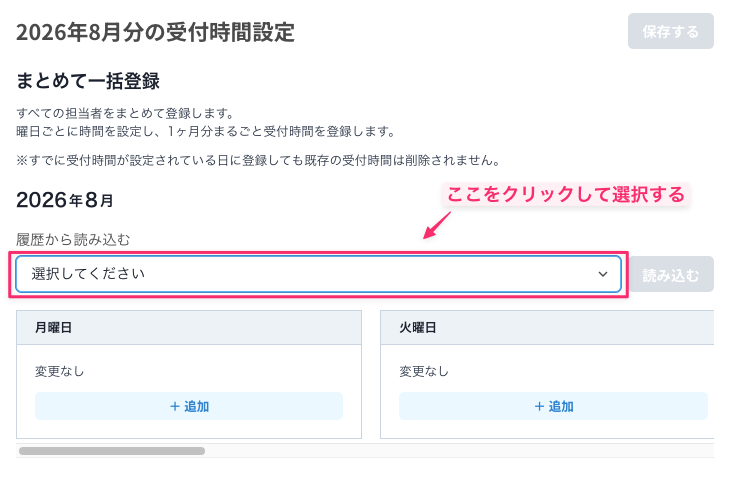
- 「履歴から読み込む」の下部の欄をクリックして、履歴を呼び出す。
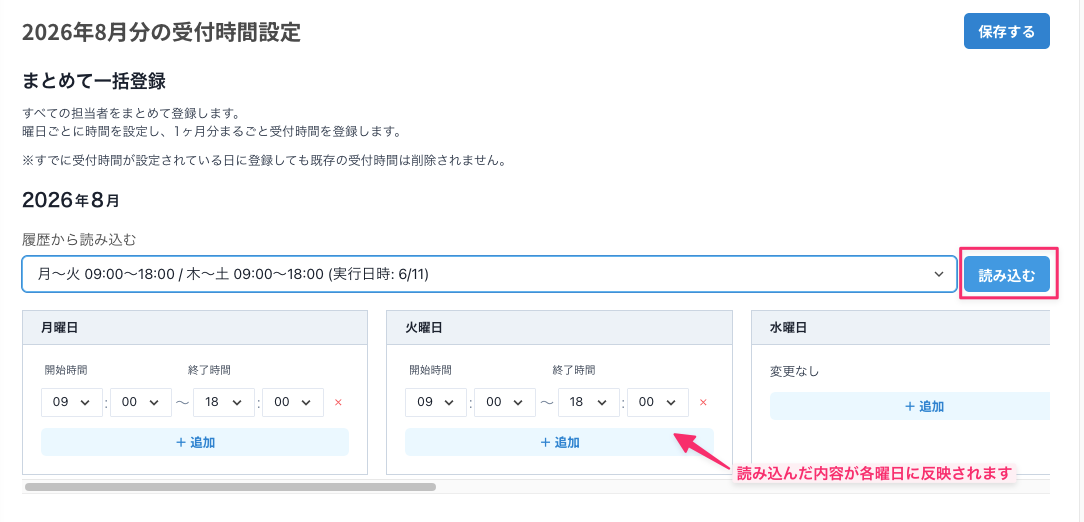
- 履歴を選択して「読み込む」をクリックすると、各曜日に反映されます。
【担当者ごと】曜日ごとに登録する
- 受付時間の管理→「設定状況の確認・編集」を開く。
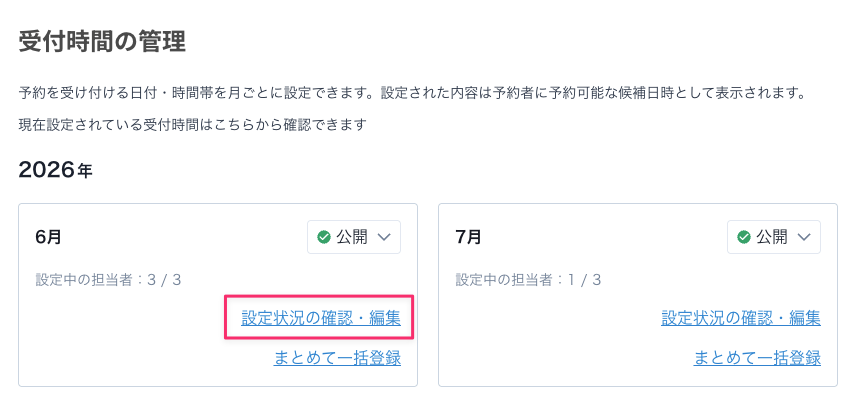
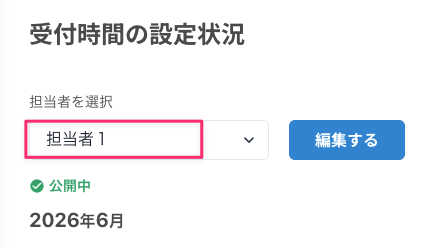
- 登録したい担当者(リソース)を選択し、「編集する」を押す。
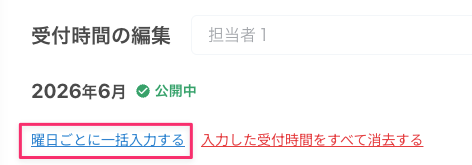
- 「曜日ごとに一括入力する」を開く。
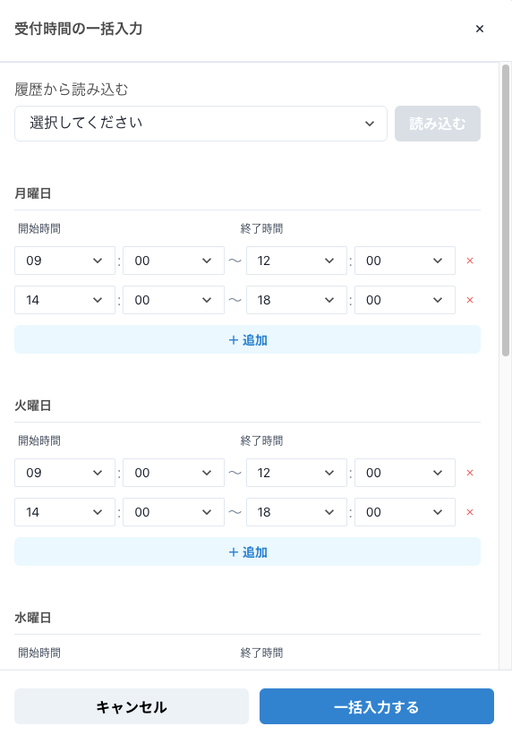
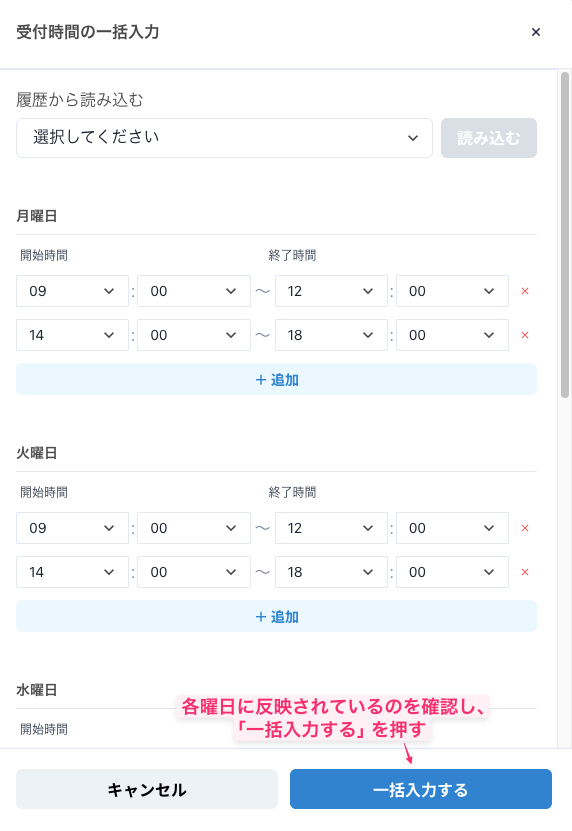
- 曜日ごとに受付時間を入力し、「一括入力する」を押す。
- 【忘れずに!】右上の「この内容で保存」を押す。

【担当者ごとの応用】履歴から読み込む
- 担当者ごとの編集画面で、「曜日ごとに一括入力する」を開き、「履歴から読み込む」欄をクリック/タップする。
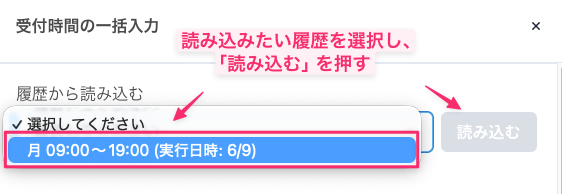
- 読み込みたい履歴を選択して「読み込む」を押し、各曜日に反映されたのを確認したら 「一括入力する」を押す。
- 【忘れずに!】右上の「この内容で保存」を押す。
