SNSなどで空き状況をシェアする(空き状況画像の作成機能 Beta版)
Instagramのフィード投稿やストーリーズなど、SNSでそのまま使える「1ヶ月間の空き状況カレンダー画像」をダウンロードできる機能です。
シンプルタイプ・営業時間タイプのどちらでも利用できます。
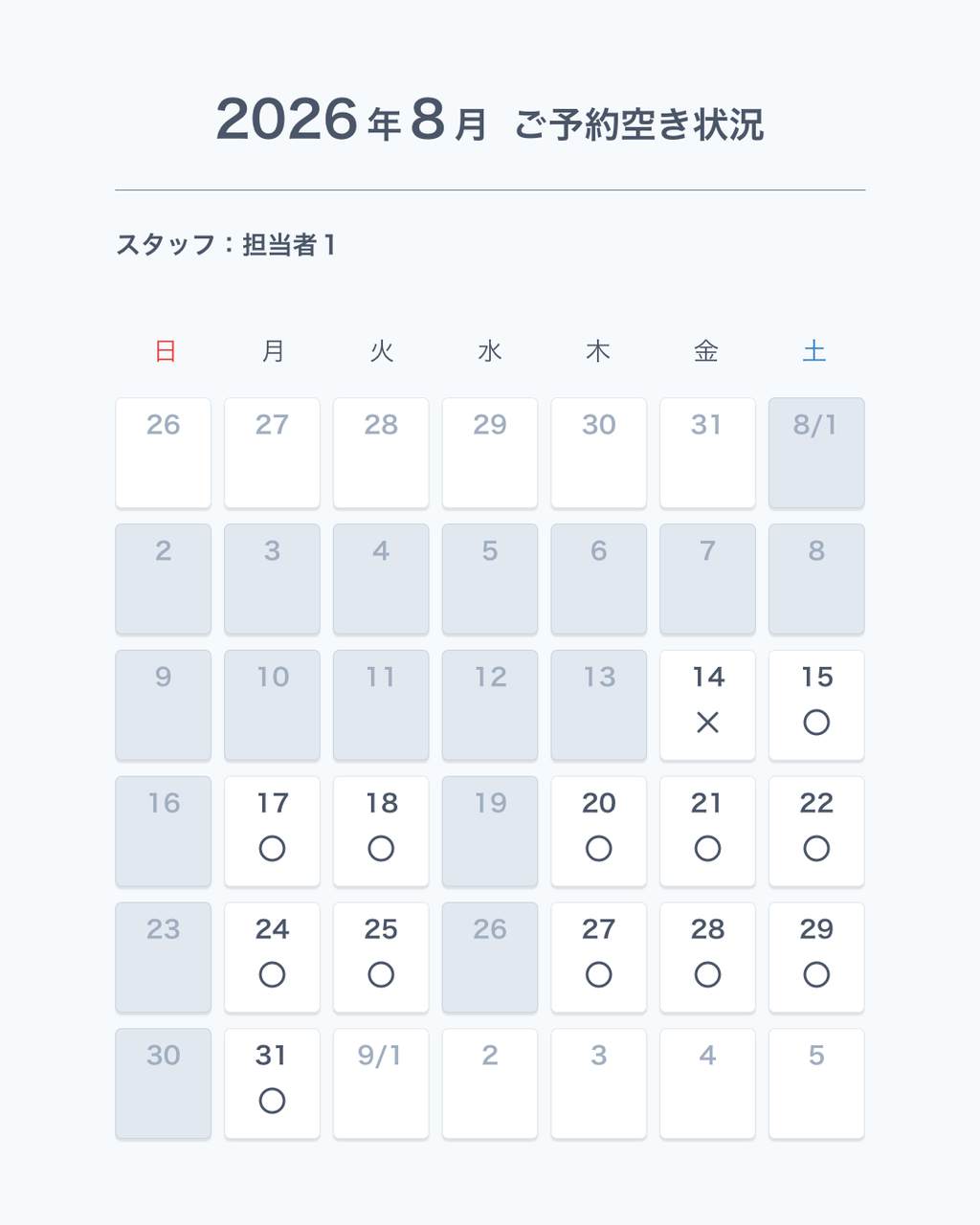
メニュー/コース、スタッフ(営業時間タイプのみ)、表示月を選ぶだけで、その条件での予約の空き状況が自動でカレンダー画像になります。手作業でカレンダーを作り直す必要はありません。
※本機能はBeta版です。一部対応していない画面や機能があり、予告なしに利用できなくなる場合があります。ご了承ください。
💡 こんなときに使えます
- 今月/来月の空き枠をInstagramのストーリーズで告知したい
- 予約メニュー/スタッフごとの空き状況を分けて投稿したい
- 人気メニュー・コースの残り枠を定期的にお知らせしたい
⚠️できないこと
- 画像のSNSへの自動投稿(ダウンロードした画像をご自身で投稿してください)
- 画像内の文字・色・レイアウトのカスタマイズ
- 複数月をまとめて1枚の画像にすること(1回の作成につき1ヶ月分です)
使い方
1.「空き状況画像の作成」を開く
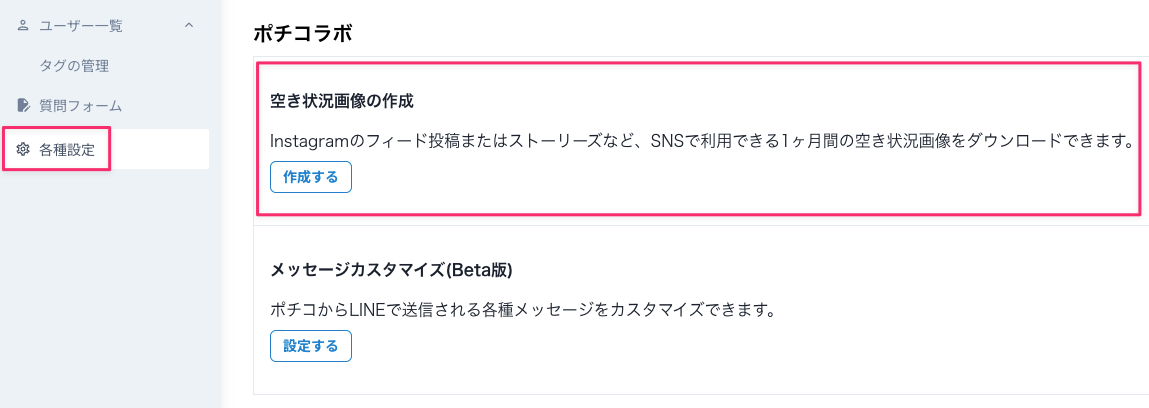
「各種設定」画面の 「ポチコラボ」 セクションにある 「空き状況画像の作成」 の [作成する] ボタンをクリックします。
2.表示する条件を選ぶ
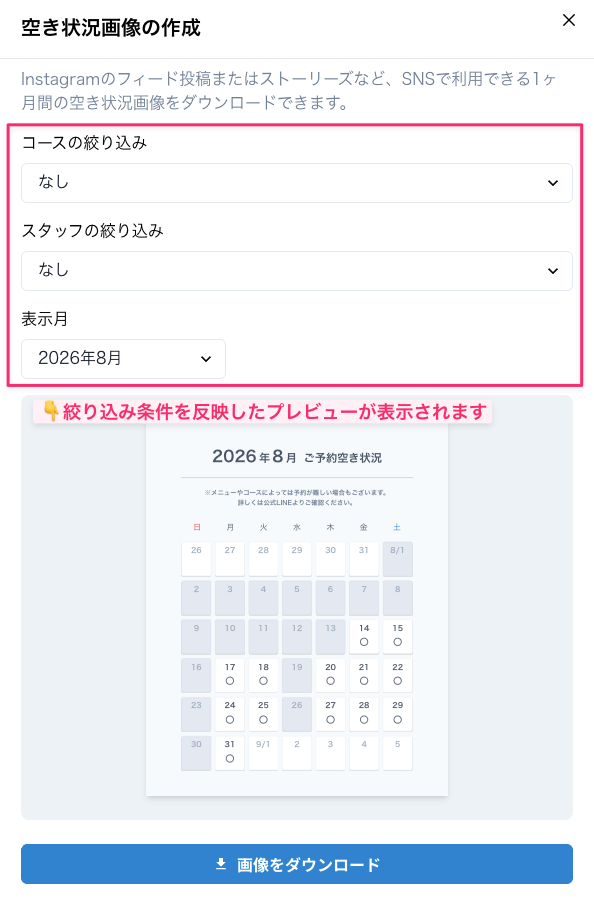
作成画面が開いたら、上から順に各項目を設定します。
① メニュー/コースの絞り込み
画像に表示したいメニュー/コースを選びます。
例:
② リソース(担当者等)の絞り込み(営業時間タイプのみ)
リソース(担当者等)を選びます。
例:
③ 表示月
画像にする月を選びます。
例:
3.画像をダウンロードする
プレビューの内容でよければ、画面下部の [画像をダウンロード] ボタンをクリックします。
画像がお使いの端末に保存されます。
- 種類:PNG画像
- 大きさ:1080 × 1350
あとは保存した画像を、Instagramのフィード投稿やストーリーズ、X(旧Twitter)、LINE公式アカウントなど、お好きなSNSに投稿してください。
記号の意味
カレンダーの日付の下に表示される記号は、それぞれ以下を意味します。
| 記号 | 意味 |
|---|---|
| ○ | 空きあり(予約を受け付けられる枠があります) |
| × | 空きなし(予約で埋まっています) |
| 記号なし・グレーの日 | ■シンプルタイプの場合:予約枠なし(定休日などにより予約枠の登録がない) ■営業時間タイプの場合:受付時間外(定休日などにより受付期間の登録がない) |
よくある質問
Q. コースやスタッフを「すべて」にすることはできますか?
A.絞り込みを「なし」にすることで、対象をすべてにすることができます。
Q. 来月・再来月の空き状況も作れますか?
A. 「表示月」のプルダウンから対象の月を選べば作成できます。選べる範囲は予約の受付期間の設定によって変わります。
Q. 画像のデザインを変更できますか?
A. 現在、画像内のデザイン(色・フォント・レイアウト)の変更には対応していません。
Q. 保存される画像の形式・サイズは?
A.画像形式はPNG画像、大きさは1080 × 1350 です。
うまくいかないときは
| 症状 | 確認すること |
|---|---|
| すべての日が「×」になる | 選んだ予約メニューやコースとスタッフの組み合わせで、その月の予約枠・受付時間が設定されているか確認してください。 |
| すべての日に記号が付かない | 受付時間の設定、および予約メニューやコースごとの「受付期間」の設定を確認してください。 |
| ボタンを押しても画像が保存されない | ブラウザのダウンロード設定やポップアップブロックを確認してください。別のブラウザでもお試しください。 |
| プレビューが表示されない | ページを再読み込みしてから、もう一度お試しください。 |