ユーザーにタグを付ける
タグ機能とは
タグ機能は、LINEユーザー一人ひとりにタグ(目印)を付けて分類・管理できる機能です。
主にできることは次の3つです。
- LINEユーザーにタグを付けて分類・管理する
- ユーザー一覧でタグを一覧表示・絞り込み検索する
- 予約メニュー・コースごとに「予約に必要なタグ」を設定し、対象のお客様だけに予約を開放する
タグを作成する
左側メニューの「ユーザー一覧」を開くと、子メニューに「タグの管理」が表示されます。
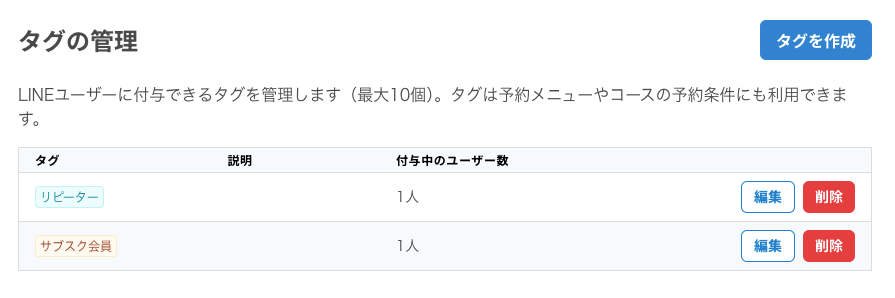
ここからタグの作成・編集・削除が行えます。
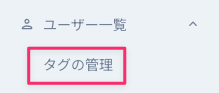
- 左側メニューから「タグの管理」を開き、「タグの作成」を押す。
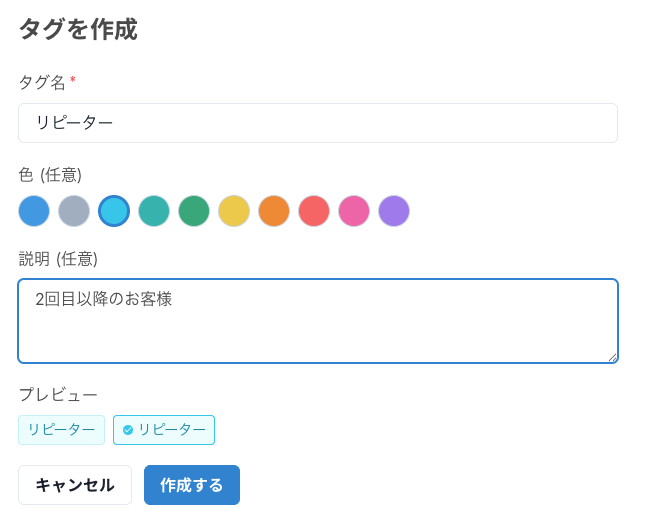
- タグ名・色・説明を設定し、「作成する」を押す。
LINEユーザーにタグを付ける
ユーザー一覧には「タグ」列が追加されており、各ユーザーに付いているタグを一覧で確認できます。
タグの付け方は2通りあります。
個別に付与する :各ユーザーの詳細画面から、そのユーザーにタグを付与する
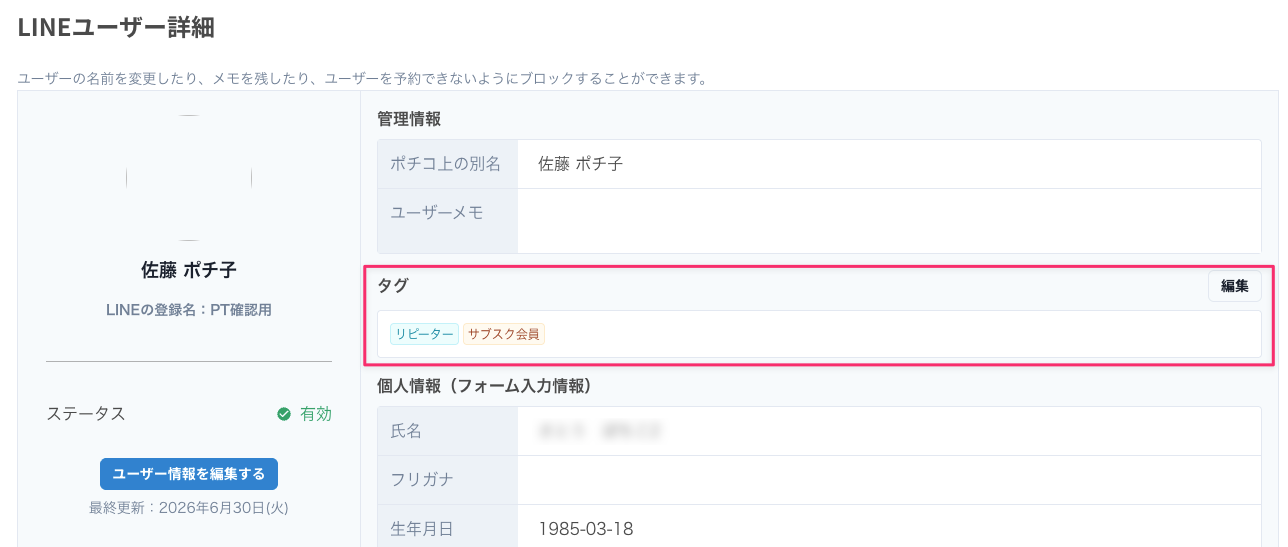
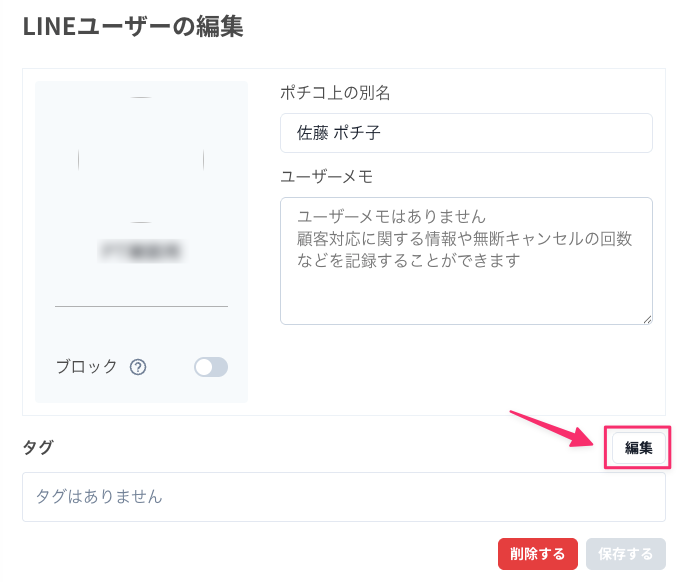
- LINEユーザーの詳細画面を開き、「タグ」欄の「編集」を押す。
- 設定したいタグを選択し、右上の「保存」を押す。
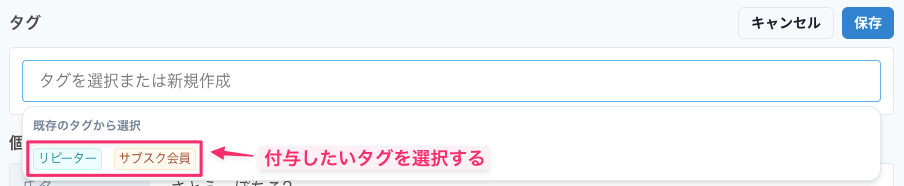
※「LINEユーザーの編集」画面からも設定できます。
まとめて付与する : ユーザー一覧で対象のユーザーを複数選択し、一括でタグを付与する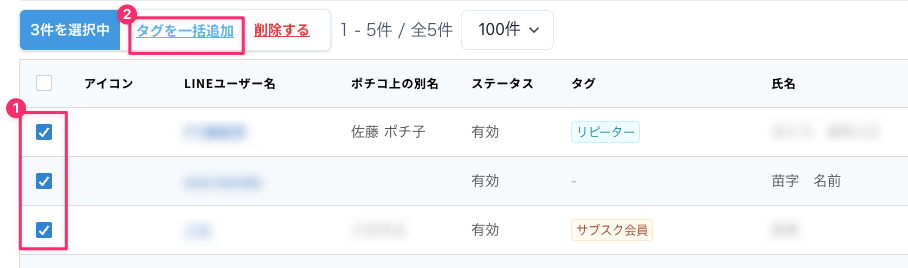
予約の条件としてメニュー/コースにタグを設定する
タグは、予約メニュー/コースの「予約するための条件」として設定できます。
- 予約メニュー/コースの編集画面から「フォーム・その他」タブを開く。
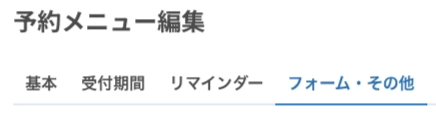
- 「予約するための条件」→「予約に必要なタグ」をONにする。
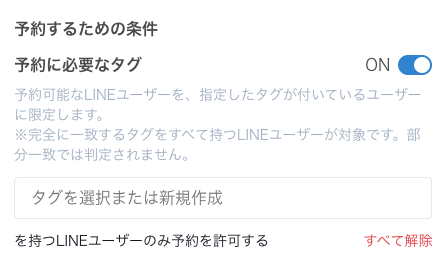
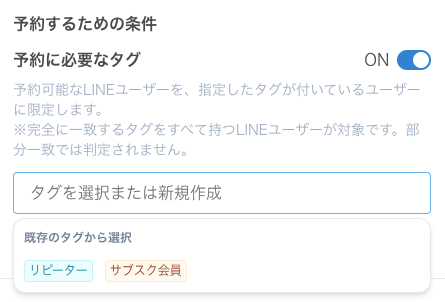
- 「タグを選択または新規作成」の部分をクリックすると、作成済みのタグが表示されます。
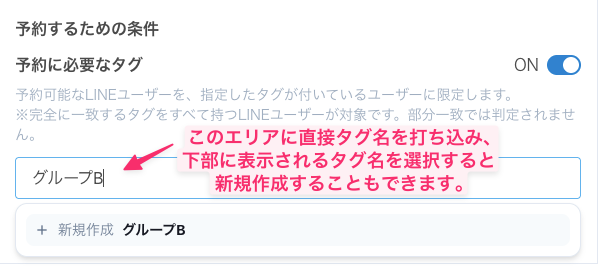
「タグを選択または新規作成」の部分に直接タグ名を打ち込み、新規作成することもできます。
- タグを選択したら、右上の「保存する」を押して完了です。