LINEのメッセージから予約を開始する方法
概要
ポチコの予約フローは、通常LINE公式アカウントのリッチメニューのボタンにテキスト送信アクションを設定し、そのテキスト送信によって予約操作が始まります。
リッチメニュー以外からも予約を開始したい場合は、LINE公式アカウントのリッチメッセージやカードタイプメッセージを利用して、同じ仕組みで予約フローを開始できます。
ポイントは、メッセージのアクションタイプを「テキスト」に設定し、送信されるテキストを
にすることです。
このテキストがポチコに送信されることで、予約フローが開始されます。
活用シーン
リッチメニュー以外からの予約導線は、たとえば次のような場面で役立ちます。
💡イベント・キャンペーンの告知から予約へ
「夏の特別イベント開催!」といったリッチメッセージを配信し、画像をタップするとそのまま予約フローへ。
告知と予約導線を1つのメッセージにまとめられます。
💡「予約」と送ったお客様への自動応答
お客様がトーク画面に「予約」と送信したら、自動でリッチメッセージを返信。
その画像をタップして予約に進んでもらう、という流れを作れます。
リッチメニューに気づいていないお客様の取りこぼしを防げます。
事前準備:メッセージにアクションを設定する
まず、リッチメッセージまたはカードタイプメッセージそのものに、予約フローを開始するアクションを設定します。
- LINE Official Account Managerでリッチメッセージ(またはカードタイプメッセージ)を作成します。
- アイテム名を入力します。これはプッシュ通知やチャットリストに表示される名前です。 (例:「イベント予約はこちら」)
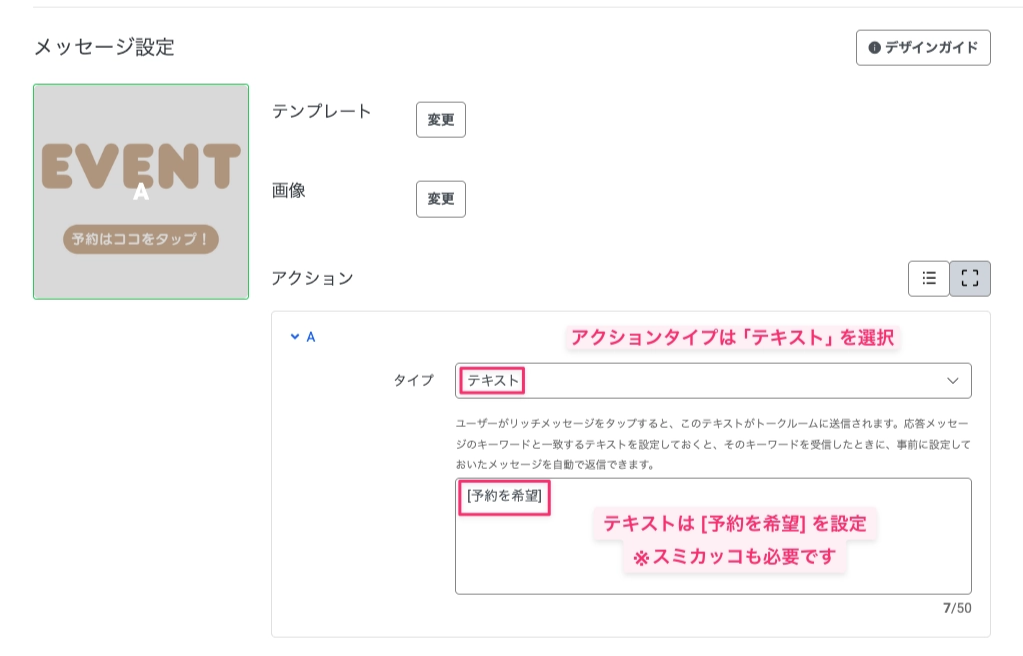
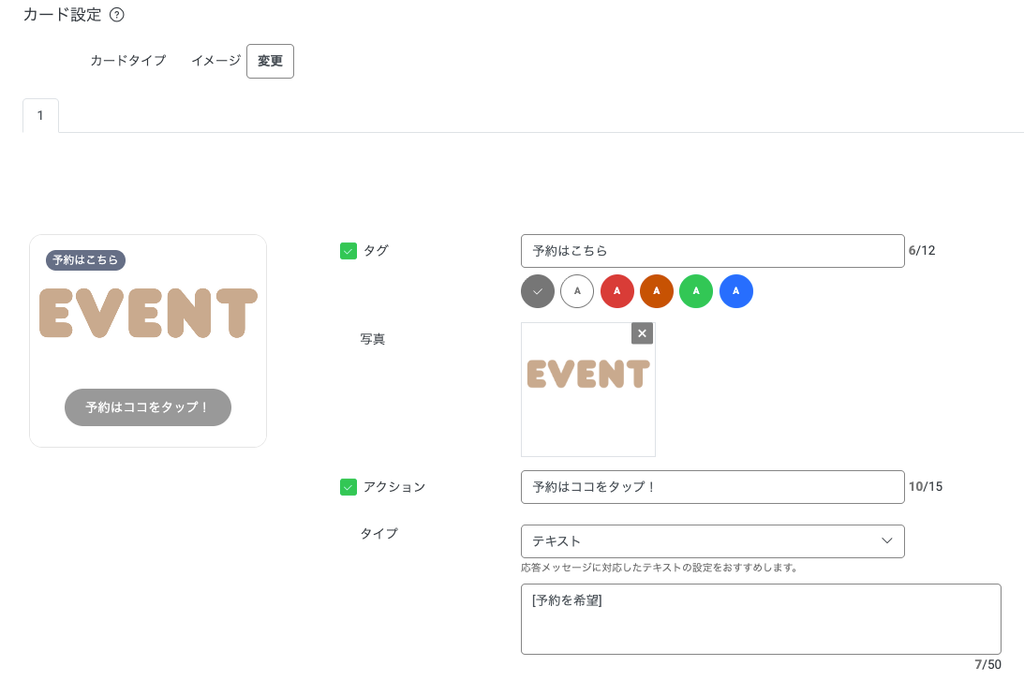
- テンプレートと画像を設定します。
- アクションの設定で、タイプを「テキスト」に選択します。
- テキスト欄に と入力します。
▽リッチメッセージの設定例
▽カードタイプメッセージの設定例
⚠️ご注意
スミカッコ も含めて入力してください。
テキストが と完全に一致していないと、予約フローが始まりません。
スミカッコの抜けや、全角・半角の違いにご注意ください。
この設定により、お客様がメッセージをタップすると がトークルームに送信され、ポチコの予約フローがスタートします。
方法その1:応答メッセージで自動的に呼び出す
お客様が特定のキーワードを送信したときに、作成したリッチメッセージ/カードタイプメッセージを自動で返信する方法です。
「予約」と送ってくれたお客様を、自然に予約フローへご案内できます。
設定手順
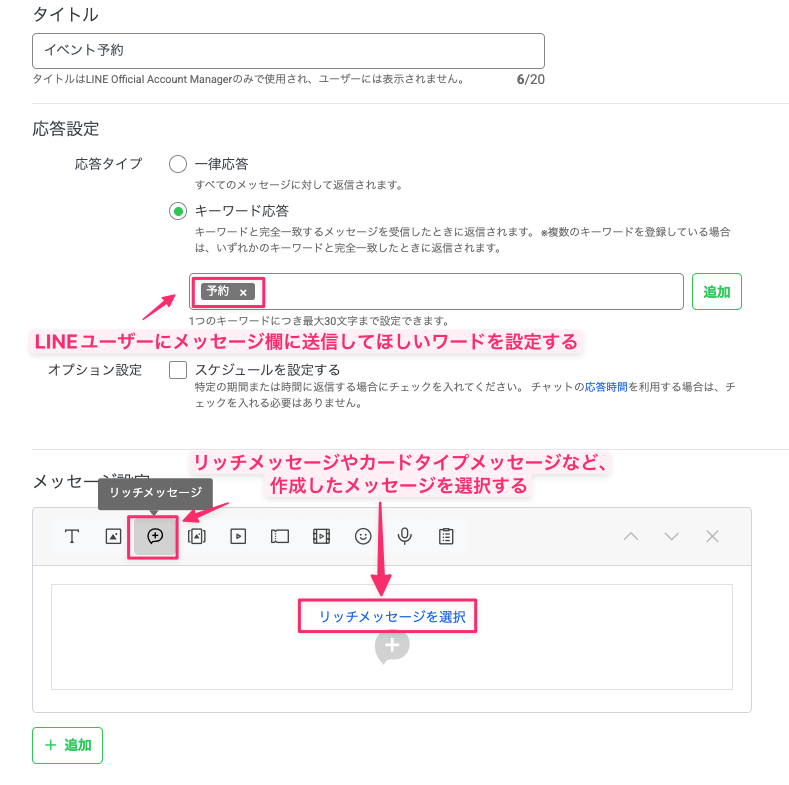
- LINE Official Account Managerで、左メニューの「応答」から応答メッセージを開き、新規作成します。
- タイトルを入力します(例:「イベント予約」)。タイトルは管理画面でのみ使用され、お客様には表示されません。
- 応答タイプで「キーワード応答」を選択します。
- お客様に送信してほしいワードをキーワードとして登録します(例:「予約」)。
- キーワードは完全一致で判定されます。「予約」と設定した場合、「予約したい」などには反応しないため、想定される表現を複数登録しておくと安心です。
- 1つのキーワードにつき最大30文字まで設定できます。
- メッセージ設定で、メニューからリッチメッセージ(またはカードタイプメッセージ)のアイコンを選び、事前に作成したメッセージを選択します。
- 「利用開始」を押して、応答メッセージを有効な状態にします。
✔応答設定もあわせてご確認ください
応答メッセージが届くには、LINE Official Account Managerの「設定」>「応答設定」で、応答モードがメッセージを返信できる状態になっている必要があります。
お客様側の流れ
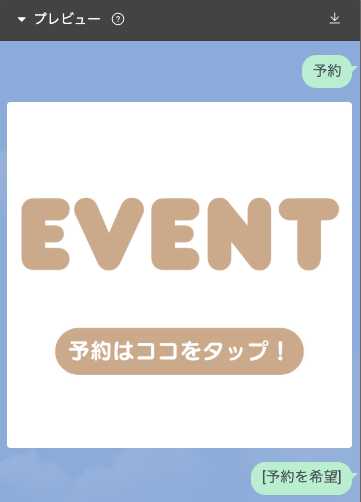
お客様が「予約」と送信 → リッチメッセージが自動で届く → 画像をタップ → が送信される → 予約フローがスタート。
方法その2:メッセージを直接配信する
応答メッセージを介さず、リッチメッセージ/カードタイプメッセージを配信機能でそのままお客様に届ける方法です。イベントやキャンペーンの告知と予約導線をセットで届けたいときに向いています。
設定手順
- LINE Official Account Managerのホーム画面から「メッセージを作成」を開きます。
- メッセージのタイプとして、事前に作成したリッチメッセージまたはカードタイプメッセージを選択します。
- 配信対象や配信日時を設定して配信します(即時配信・予約配信のどちらも可能です)。
お客様側の流れ
配信されたメッセージが届く → 画像をタップ → が送信される → 予約フローがスタート。
まとめ
リッチメニューはポチコ予約の基本の入口ですが、リッチメッセージやカードタイプメッセージを使えば、予約への導線をぐっと広げられます。
ポイントは1つだけ。
メッセージのアクションタイプを「テキスト」にして、(スミカッコ込み)を設定すること。
あとは、自動応答で呼び出すか、直接配信するかを、目的に合わせて選ぶだけです。
イベント告知やキャンペーンとあわせて、お客様が迷わず予約に進める導線をぜひ作ってみてください。