管理者が予約を追加する(営業時間タイプ)
管理者が管理画面から、直接予約を登録することが可能です。
電話や店頭など、ポチコ以外から予約が入った際などに便利です。
管理者からの予約方法
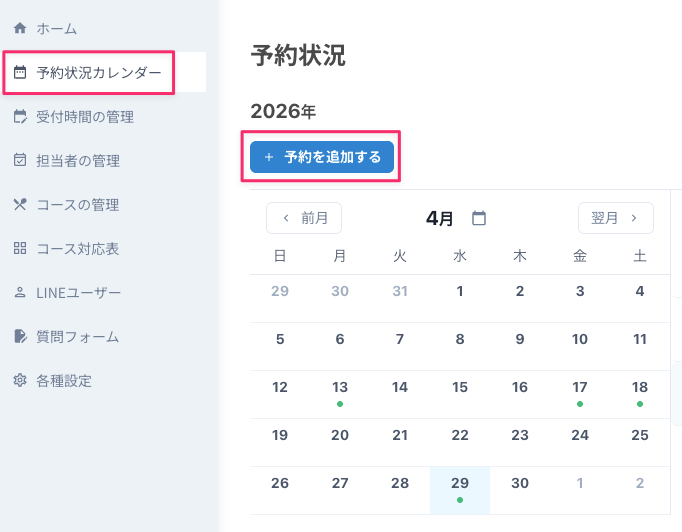
1.管理者ツールの『予約状況カレンダー』をクリック→「予約を追加する」をクリック
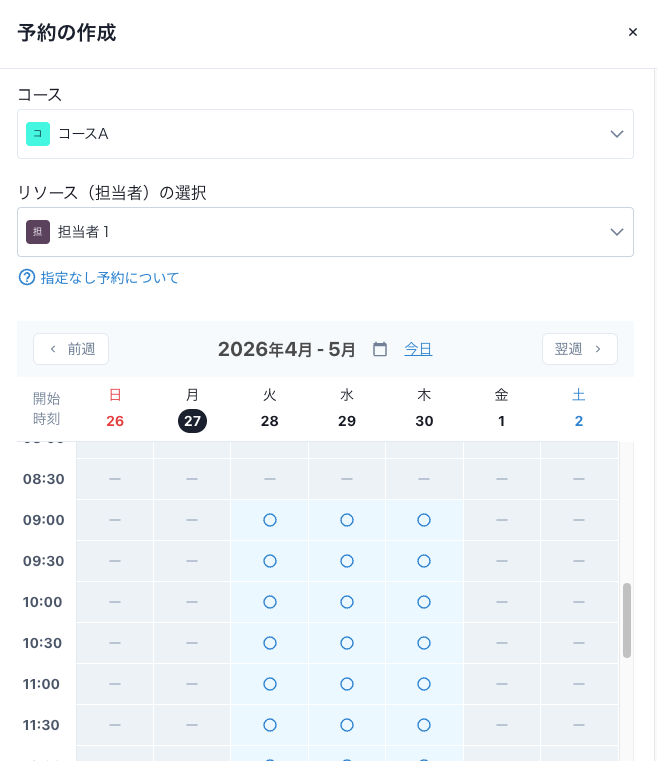
- 予約の作成画面が開くので、「コース」「リソース(担当者等)」を選択する。
- カレンダーから日時を選択する。
- 予約者の情報を入力する。
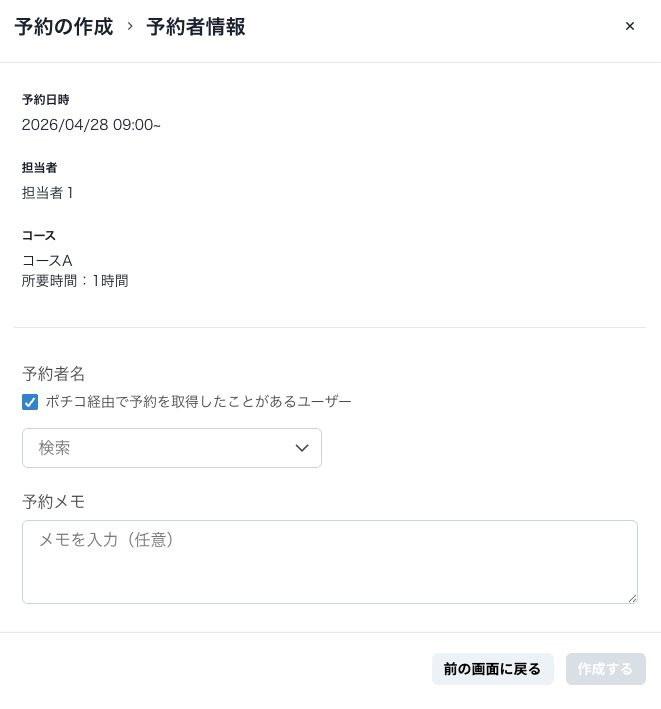
■ポチコ経由で予約を取得したことがあるユーザーの選択をする場合
チェックボックスをチェックして予約を取りたいユーザーを選択する。
■一度も予約したことがないユーザーの場合
チェックボックスのチェックを外して予約者の名前を入力する。
※後日のLINEユーザーとなった場合でも別ユーザーとしての認識になりますのでご了承ください。
「保存する」で完了です。