コースの管理
このページでは、左側メニューの「コースの管理」画面でできることをご案内します。
コースの設定
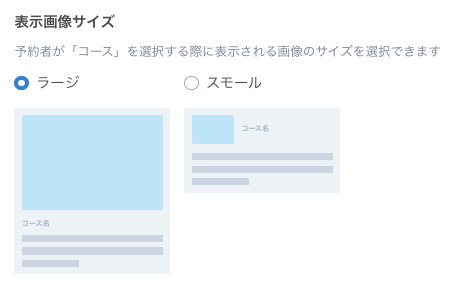
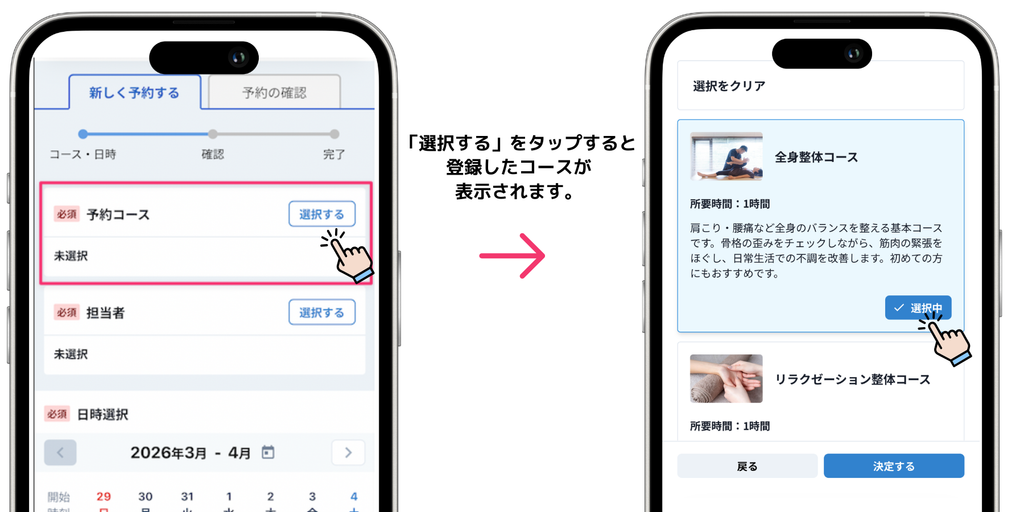
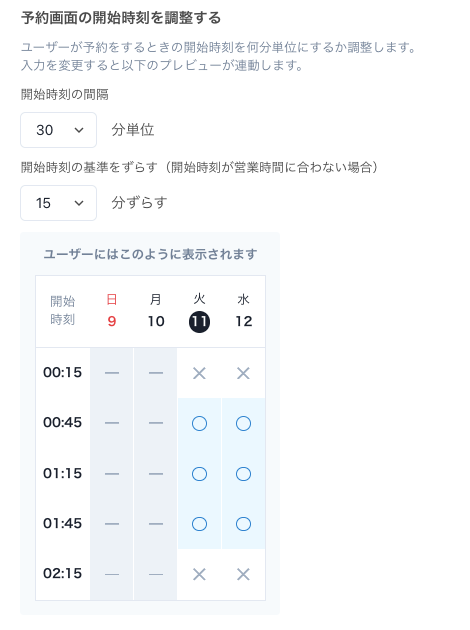
左側メニューの「コースの管理」から「コースの設定」を開くと、コースの詳細設定が行えます。
コースを編集する
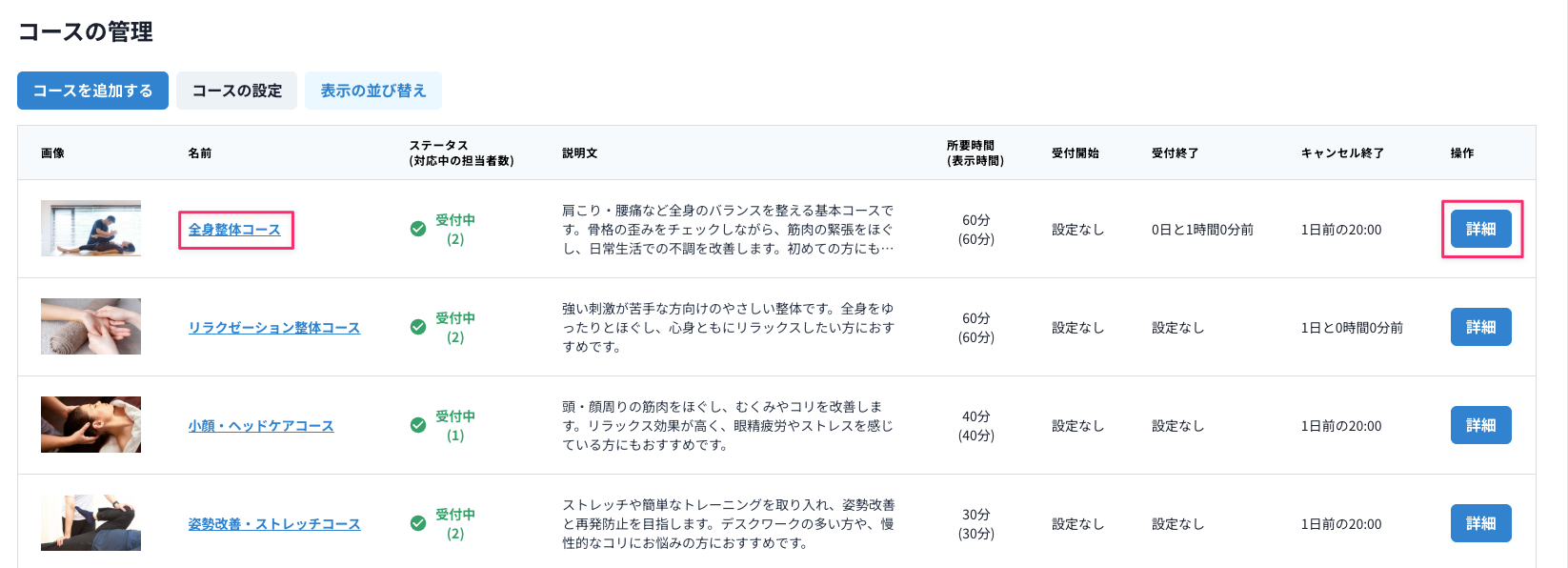
左側メニューの「コースの管理」を開くと、登録されているコース一覧が表示されます。
各コースの「名前」もしくは「詳細」を選択肢、「編集する」ボタンから編集ができます。
編集できる項目
編集画面を開くと、上部にタブが表示されます。
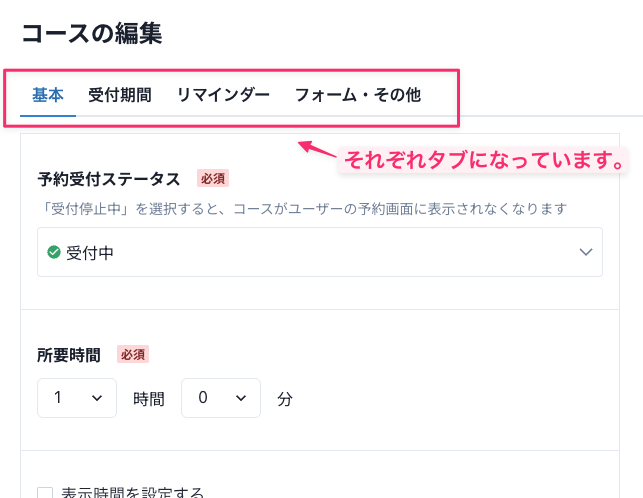
各タブごとに、できることを解説します。
基本
コースの受付ステータスや名前、所要時間など、基本の設定ができます。
👉️詳しくはこちら
受付期間
コースの受付ステータスや名前、所要時間など、基本の設定ができます。
👉️詳しくはこちら
リマインダー
前日の17:00に送るリマインダーの内容を、コースごとに設定することができます。
👉️詳しくはこちら
フォーム・その他
■質問フォーム
あらかじめ作成した質問フォームを、コースに紐づけることができます。
すべてのコースに同じフォームを反映したい場合も、コース一つずつに設定が必要です。
👉️詳しくはこちら
■予約完了メッセージのカスタム 予約が完了した際に表示されるメッセージをカスタムすることができます。 👉️詳しくはこちら ■予約完了メッセージをLINEに送る 予約が完了した際に、LINEのトーク画面にメッセージを送信するかどうかを選べます。 トーク画面にメッセージが残るので、お客様が後から見返しやすくなります。 一方で、LINE公式アカウントのメッセージ通数を消費しますのでご留意ください。 👉️詳しくはこちら
■予約完了メッセージのカスタム 予約が完了した際に表示されるメッセージをカスタムすることができます。 👉️詳しくはこちら ■予約完了メッセージをLINEに送る 予約が完了した際に、LINEのトーク画面にメッセージを送信するかどうかを選べます。 トーク画面にメッセージが残るので、お客様が後から見返しやすくなります。 一方で、LINE公式アカウントのメッセージ通数を消費しますのでご留意ください。 👉️詳しくはこちら